目录
这份文档不只是为了阅读,也是为了尝试。请注意本文档中的红色试用文本,这样可以边做边学。
注意:如果你不是使用我们封装的系统,那么该帮助文档的部分链接将会失效,如果需要发挥完整的性能,请下载该压缩包并且将里面的所有注册表项导入[禁止使用我们封装但与此或使用该帮助文档不相符的系统版本]
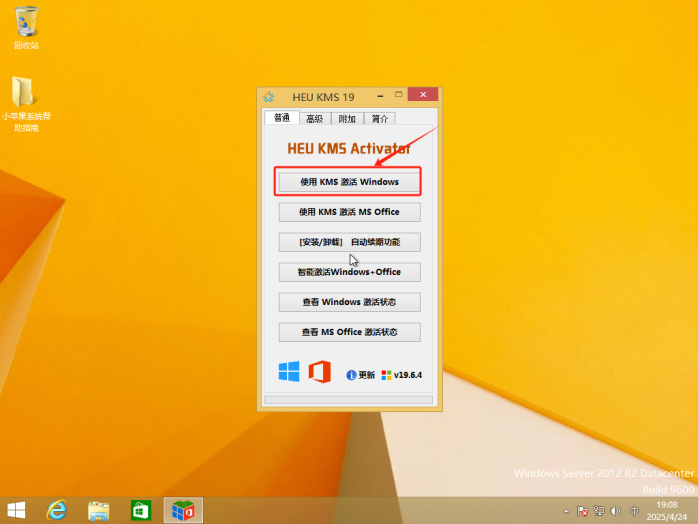
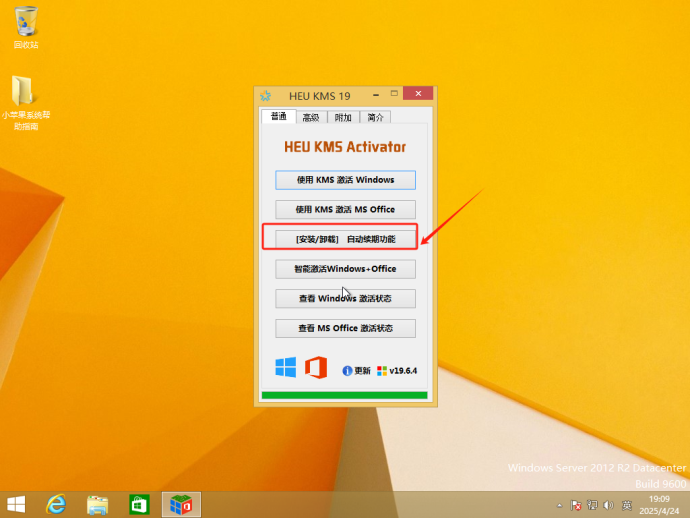
激活系统
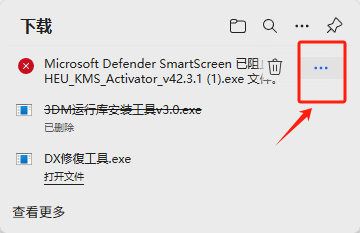
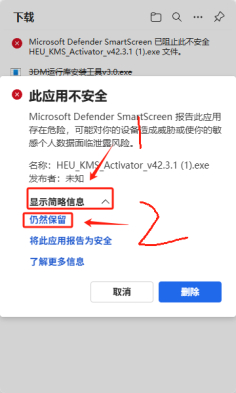
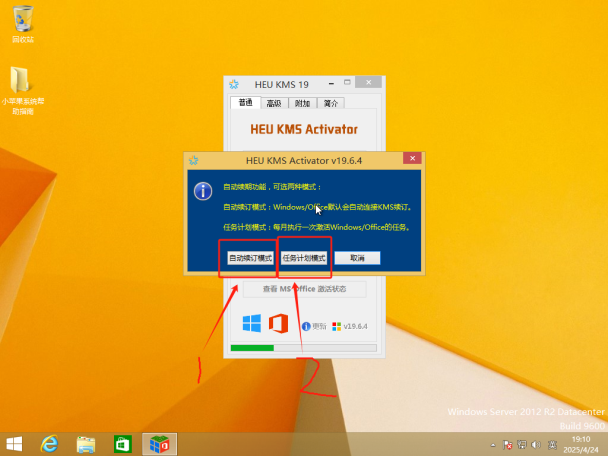
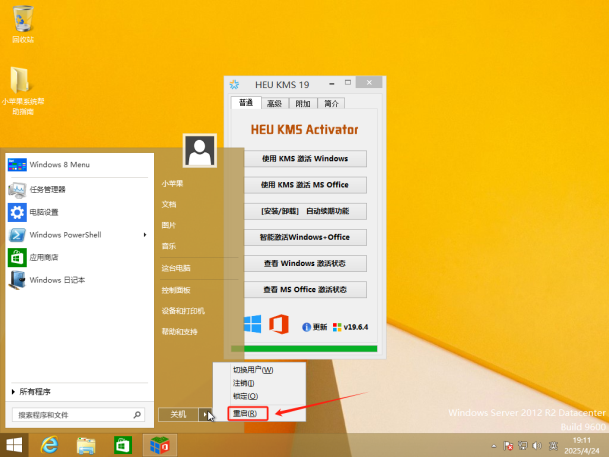
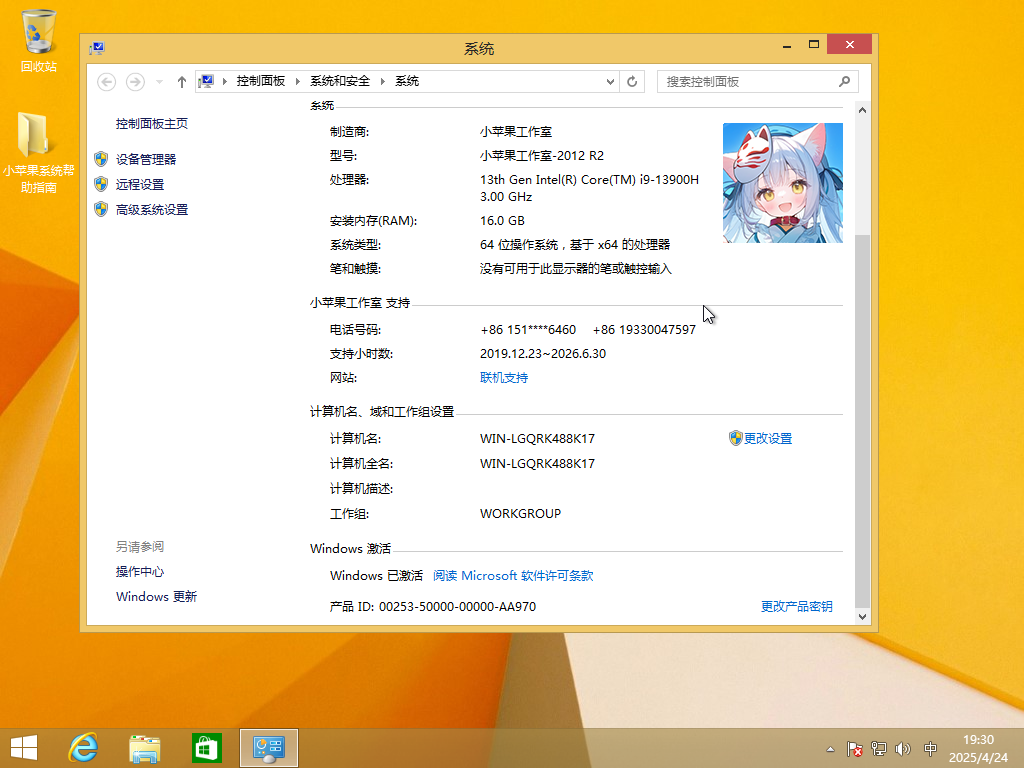
首先 点击这里 下载激活工具(注意,杀毒软件会报毒)
我使用桌面上的360驱动大师之后我想卸载该软件以及所附产品
你可以通过控制面板中的“卸载程序”页面进行卸载,但这可能会有残留,此外你也可以通过下面三个步骤来快速打开卸载程序
- 点击这里打开 360驱动大师 的卸载程序(注:可能会有UAC弹出提示并且只有安装在默认目录下才有效)
- 点击这里打开 360小贝温控 的卸载程序(注:可能会有UAC弹出提示并且只有安装在默认目录下才有效)
- 点击这里打开 360壁纸 的卸载程序(注:可能会有UAC弹出提示并且只有安装在XPG账户下才有效,并且如果软件版本号更新也仍然失效,届时你可以在运行窗口通过输入C:\Users\【你的一开始输入的账户名称(后面改名也仍然输入一开始输入的账户名称)微软账户则为邮箱/手机号/用户名前五位字符】\AppData\Roaming\360DrvMgrScrSaver\1.0.202.0【如果版本号更新则在这里填入对应的版本号】\huabaosetup.exe /uninstall:byuser --force 来卸载)
如果你觉得卸载“360壁纸”太麻烦你可以通过任务管理器的进程列表来找寻卸载程序的位置,如下图:

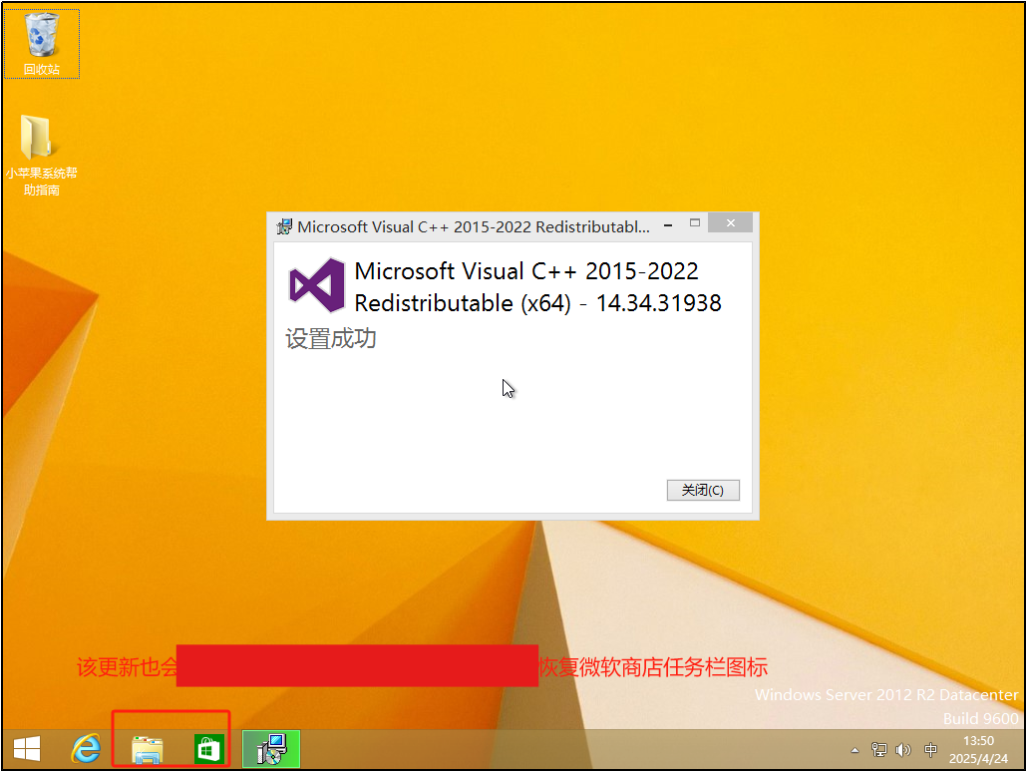
安装VC2015~2022时报错
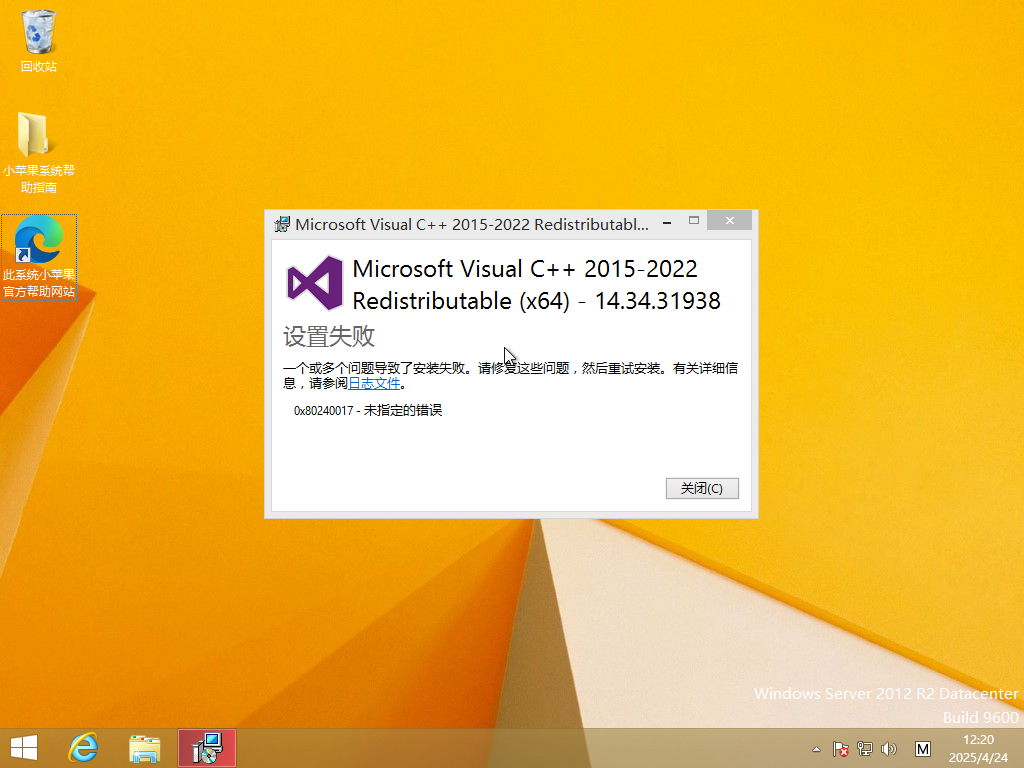
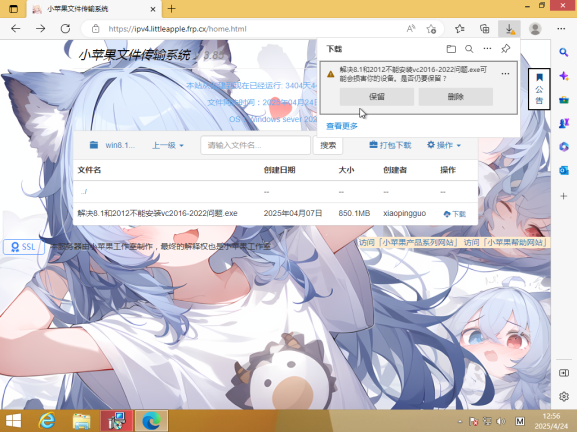
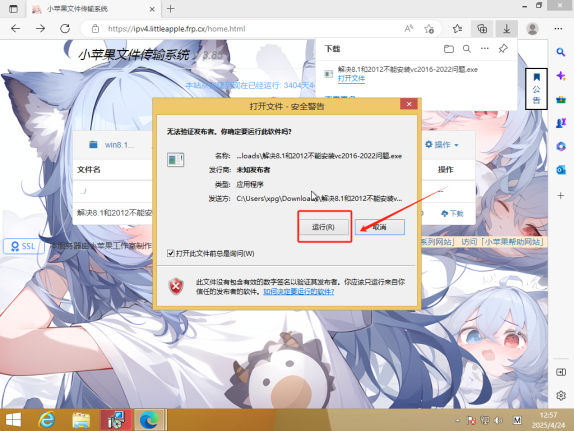
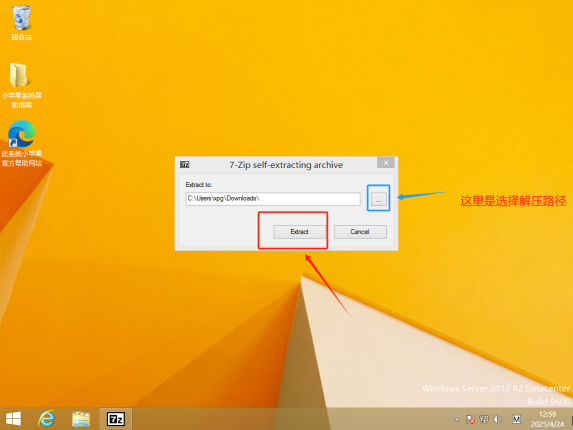
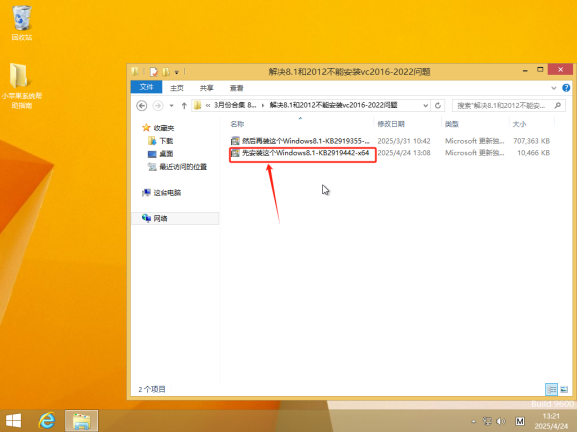
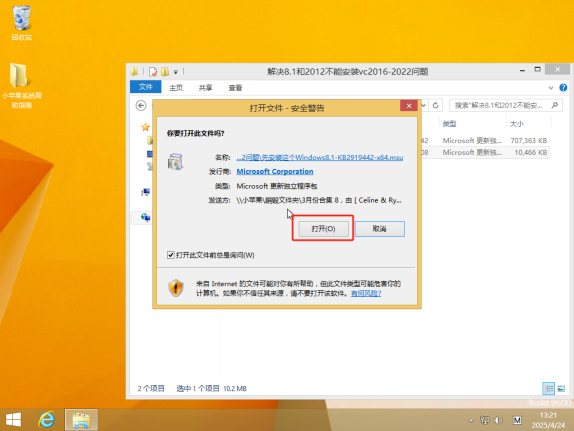
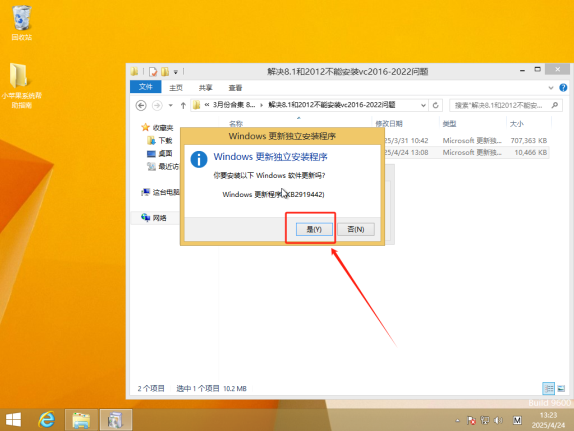
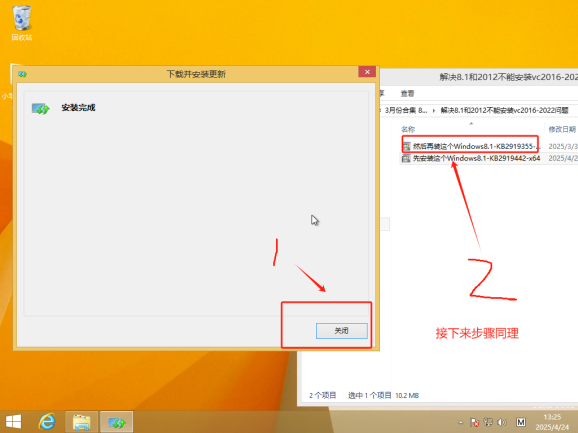
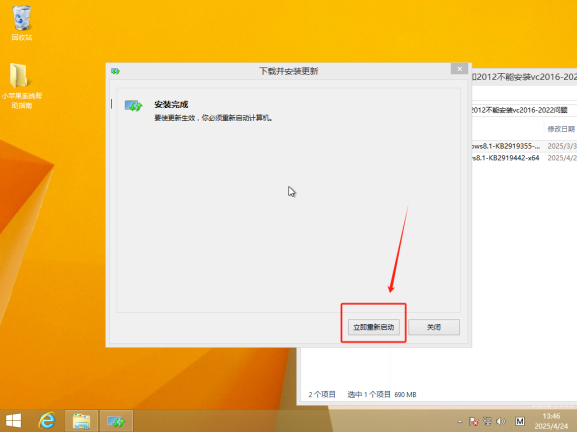
这是因为我们封装的系统时并没有安装任何补丁,而这个正好就需要某一个补丁,你可以通过 控制面板 中的Windows 更新 进行安装。
注:图1 从4.24之后点击就会下载,但操作仍然同理
添加透明效果(Areo)
此帮助文档提供了 Areo 的软件,它将会帮助您启动 Areo 效果 ,首先 点击这里 下载Areo软件
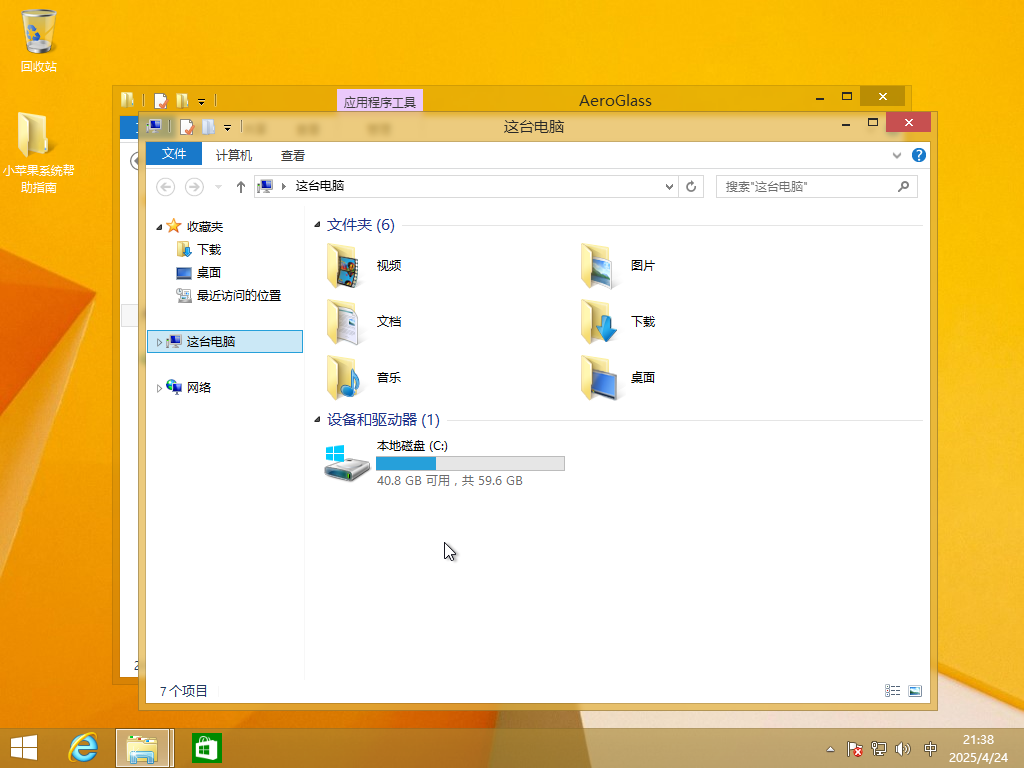
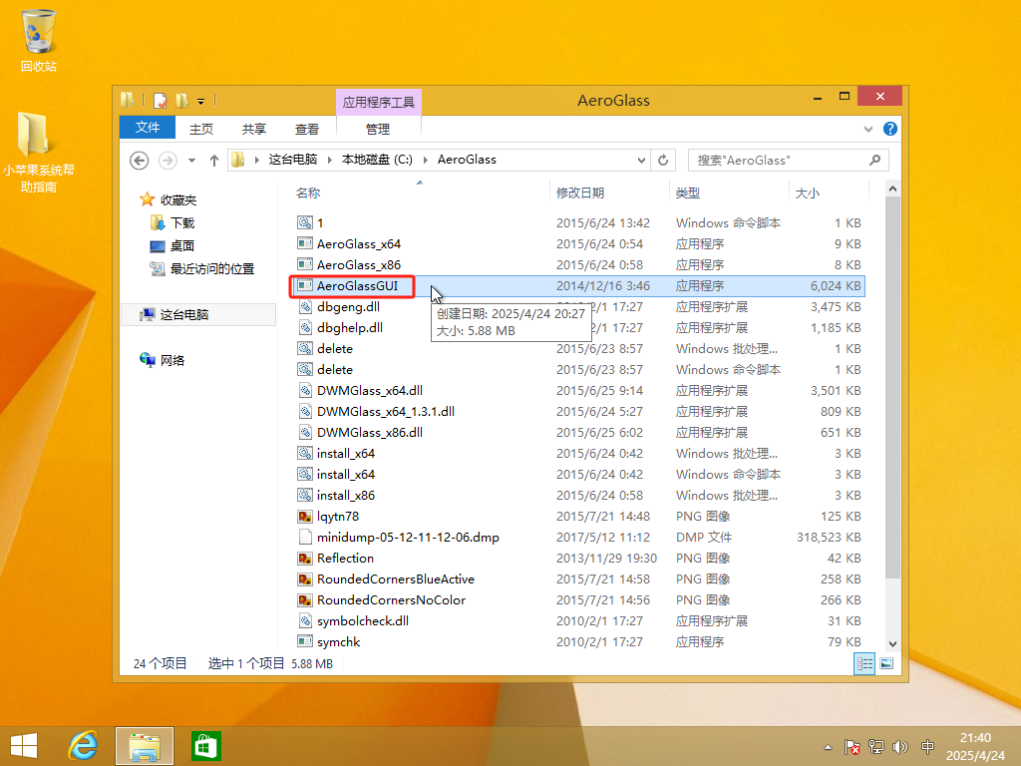
然后安装以下步骤图进行安装
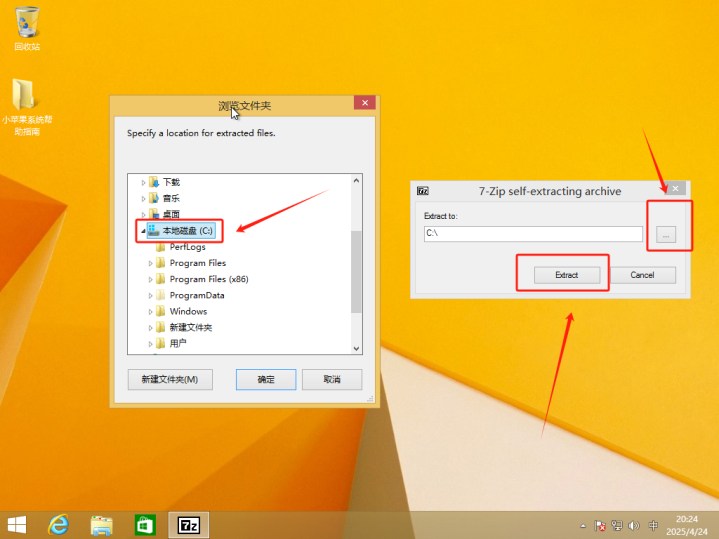
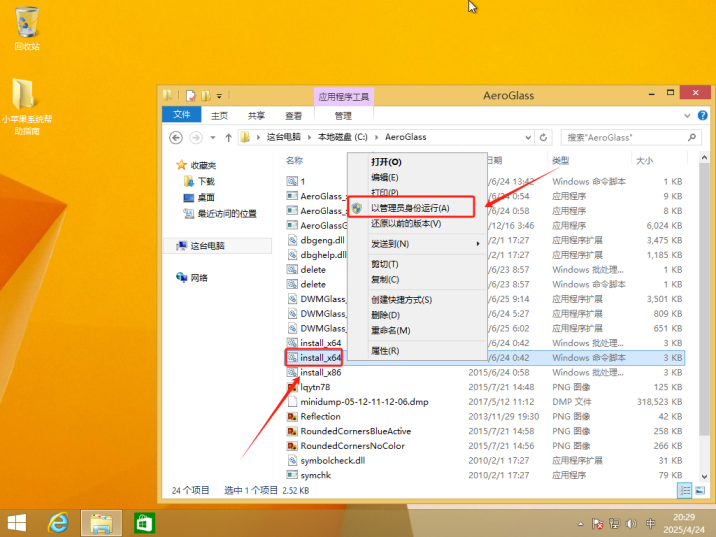
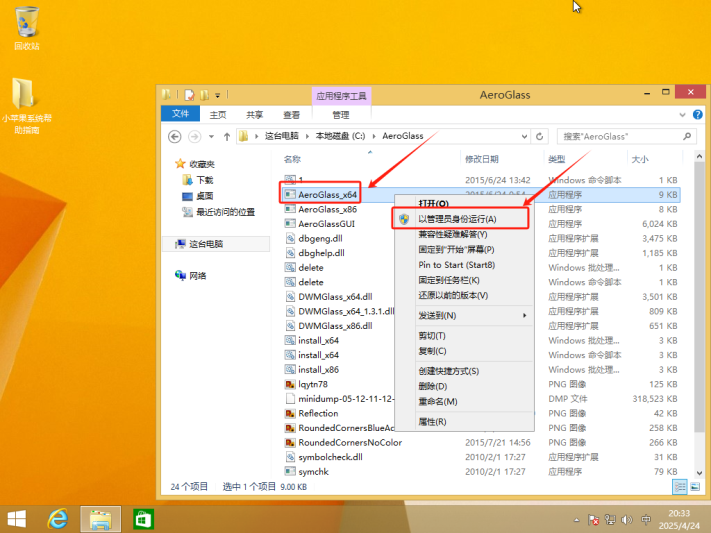
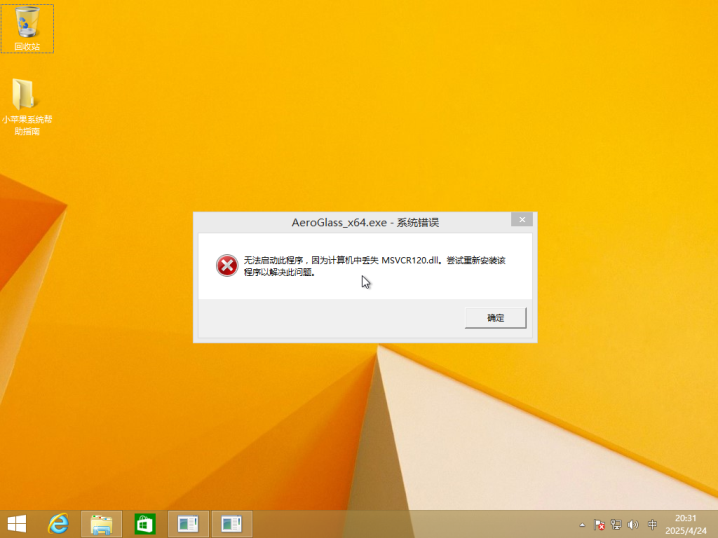
如果提示这个则需要安装 VC 运行库 合集
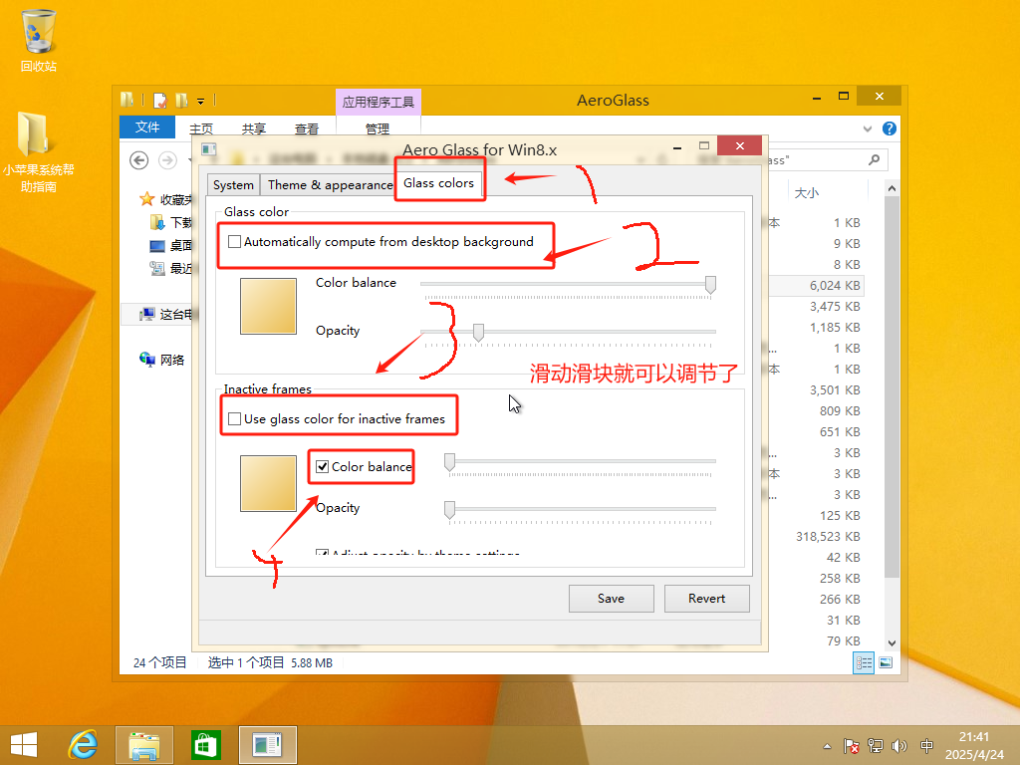
可以通过这个调整颜色浓度
提示缺失dll等常用解决办法(安装VC运行库)
如果你也像下面那图示一样提示缺失某个DLL文件,那么这块内容应该可以帮助您
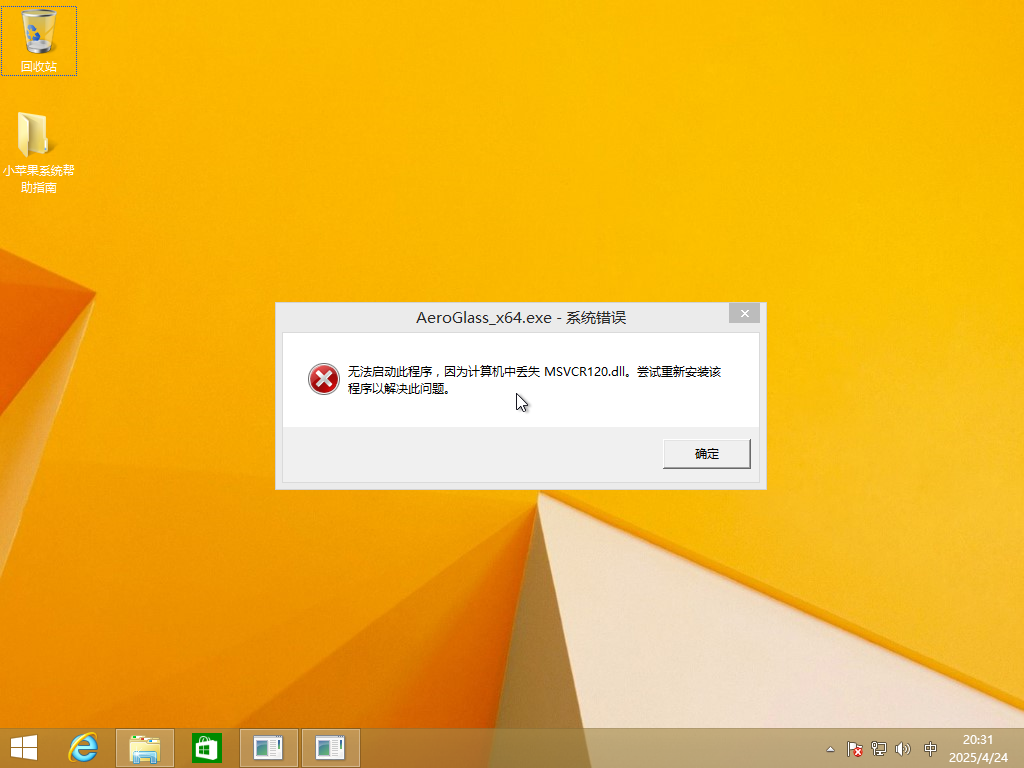
首先 点击这里 下载VC运行库合集(DX修复工具),然后按照以下图示进行操作
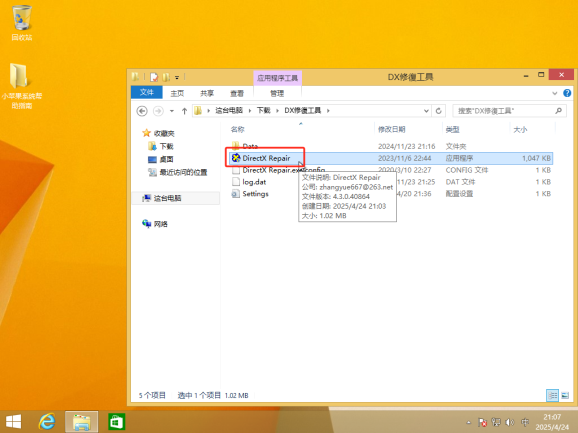
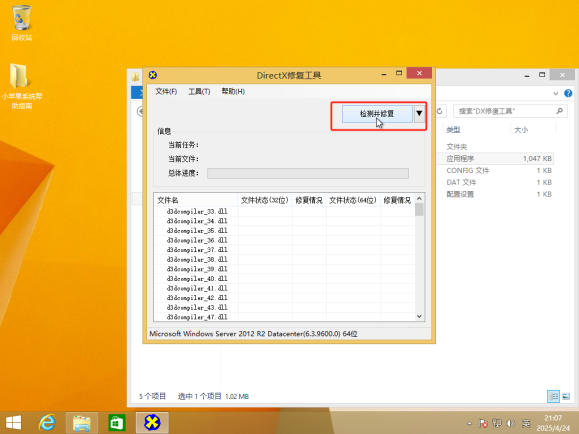
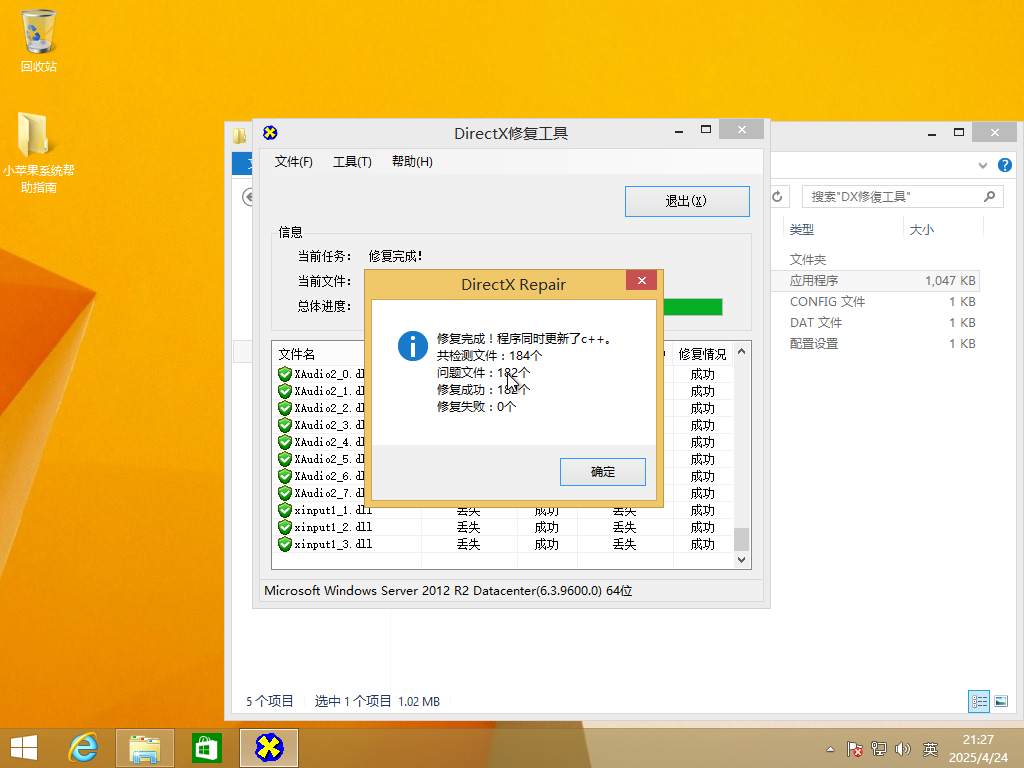
完成!如果出现VC 2015~2022 运行库 安装失败可以 点击这里
如何启用 BitLocker
默认是不会自动启用的,但如果你真的需要此功能,可以按照以下步骤进行启用
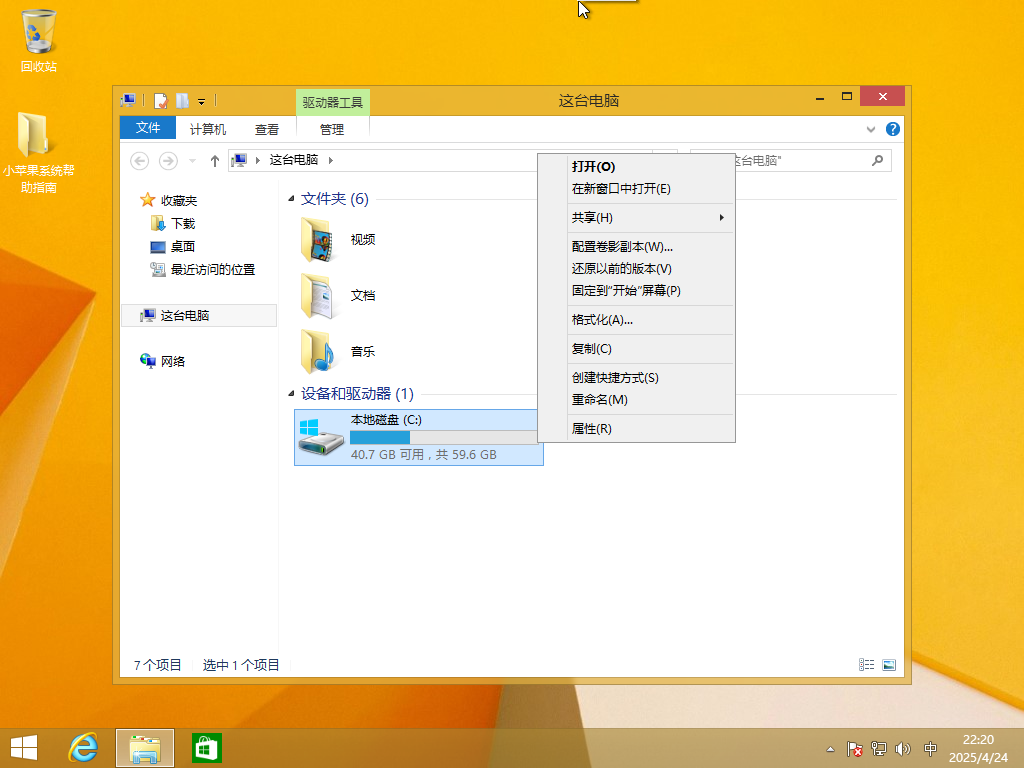
要启用它,就必须进入 服务器管理器 中的 添加功能 窗口 点击这里 打开

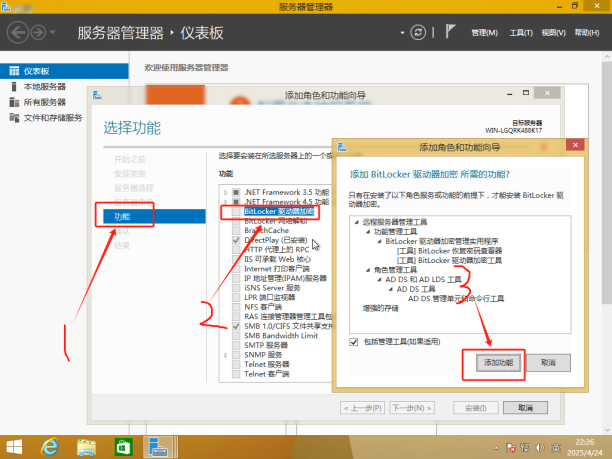
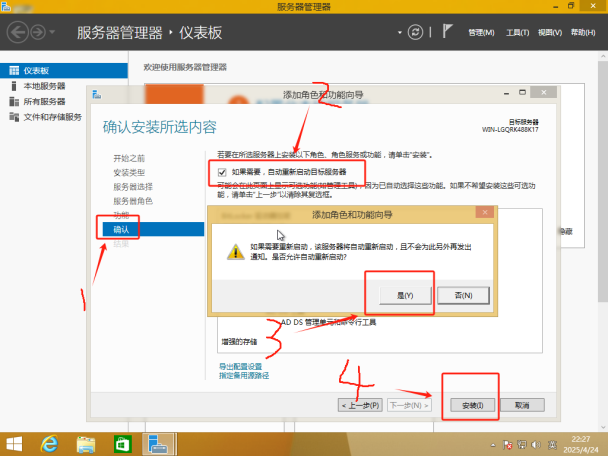
现在,您需要重启,如果您有未完成的工作,请立马保存。
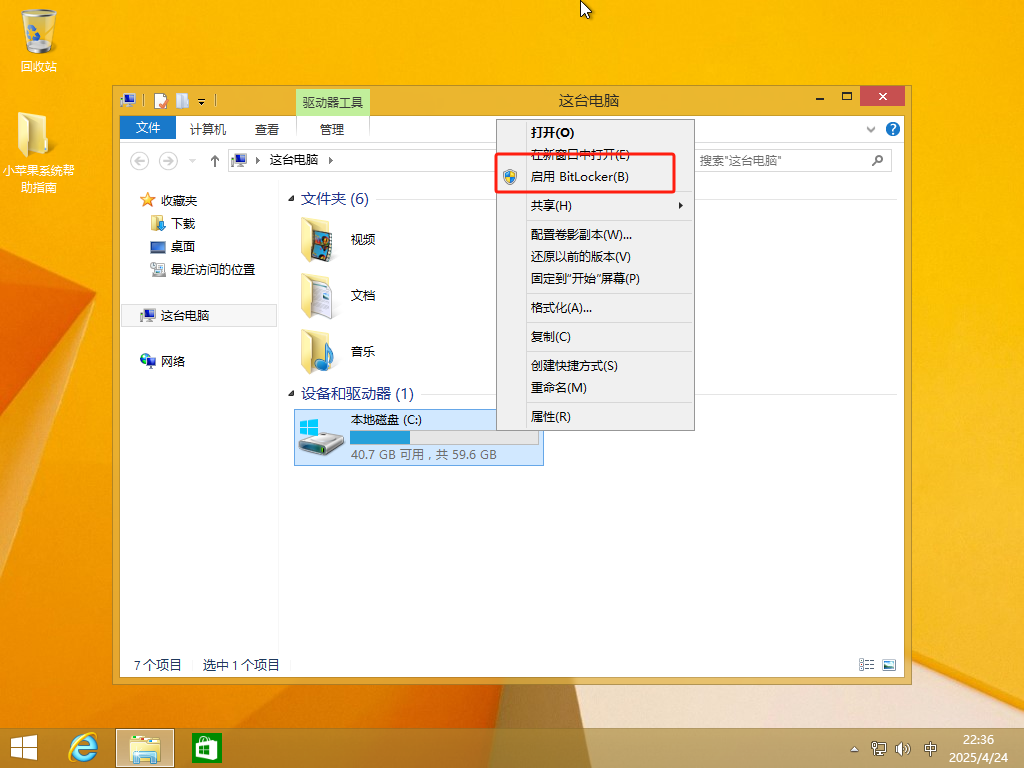
如果您没有出现次选项,请再重启一次系统
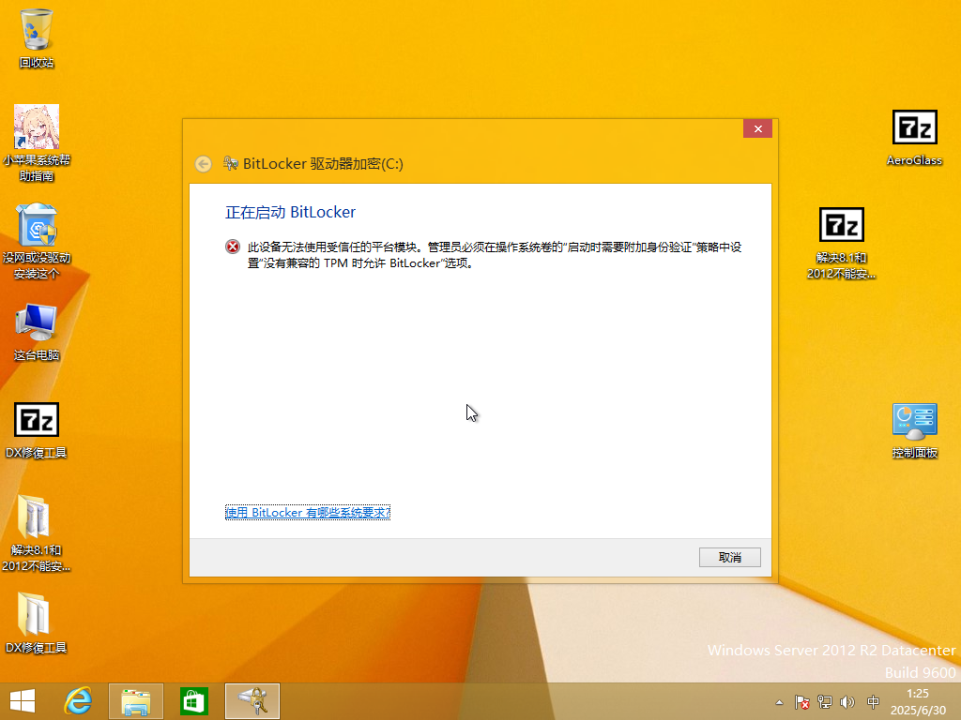
如果您出现跟上图一样的步骤,请继续步骤
首先 单击此按钮 打开组策略
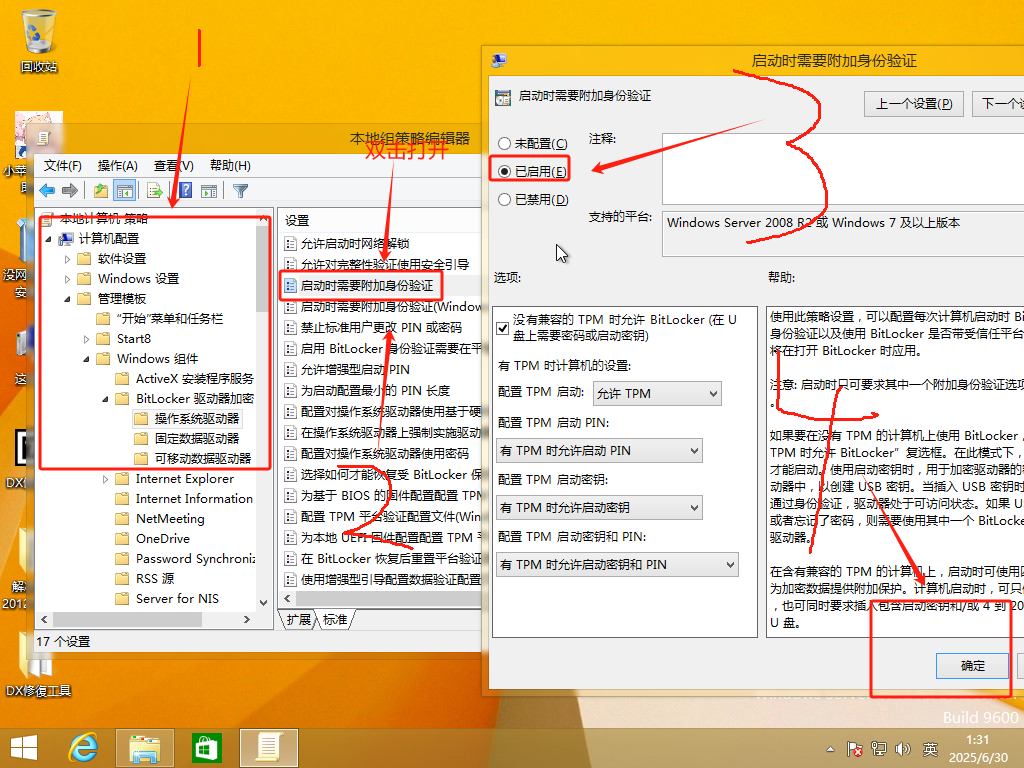
进入 本地计算机策略 => 计算机配置 => 管理模块 => Windows 组件 => Bitlocker 驱动器加密 => 操作系统驱动器,在右侧窗格中双击“启动时需要附加身份验证”。然后在设置窗口选择已启用,并确保勾选了“没有兼容的 TPM 时允许 Bitlocker(在U盘上需要密码或启动密钥)”
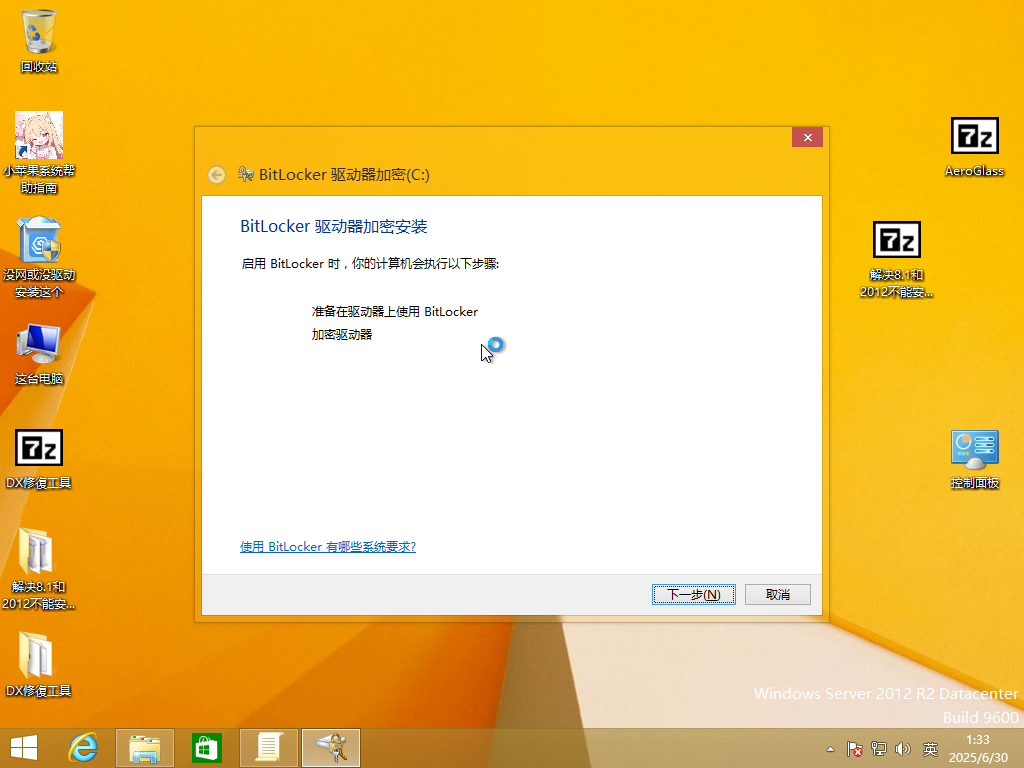
之后一直下一步就可以完成了
启用跟消费级一样的动画以及显示缩略图
首先,server 默认都是关闭动画的,如果您想启用它可以通过以下图片实现,首先 单击此按钮
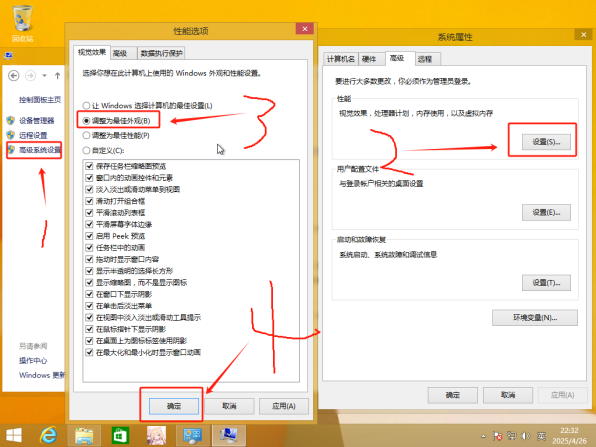
这样,就会有动画了
启用任务管理器中的硬盘监控页面
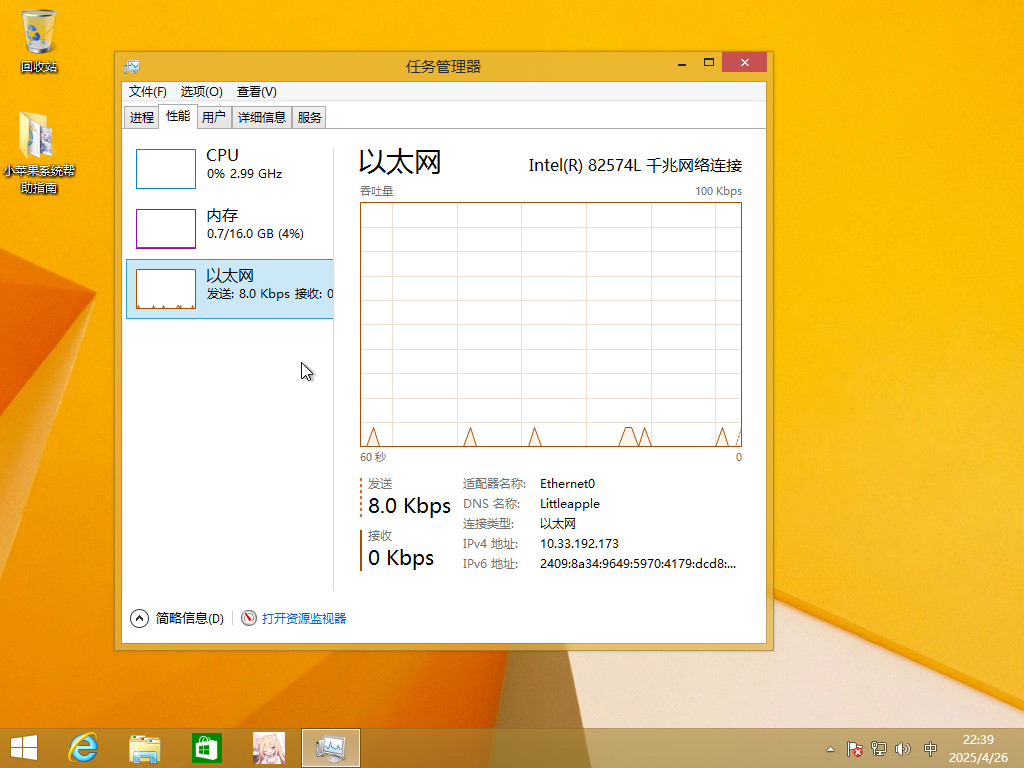
首先 单击这里 打开cmd窗口
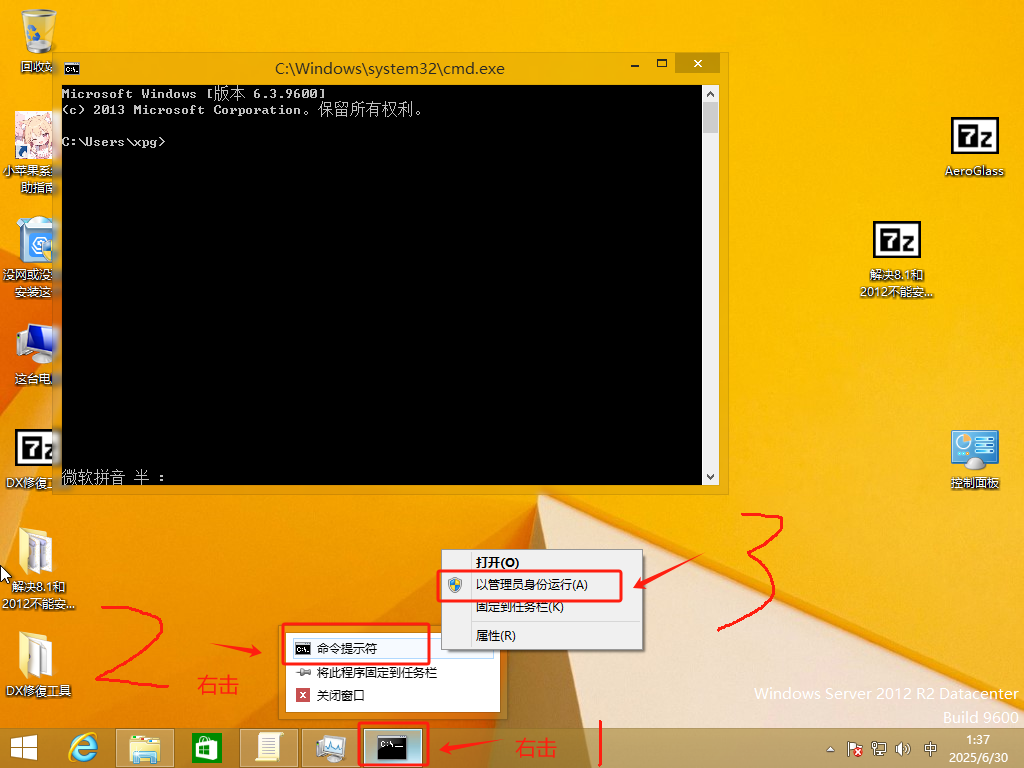
打开cmd后并右击任务栏上的cmd窗口
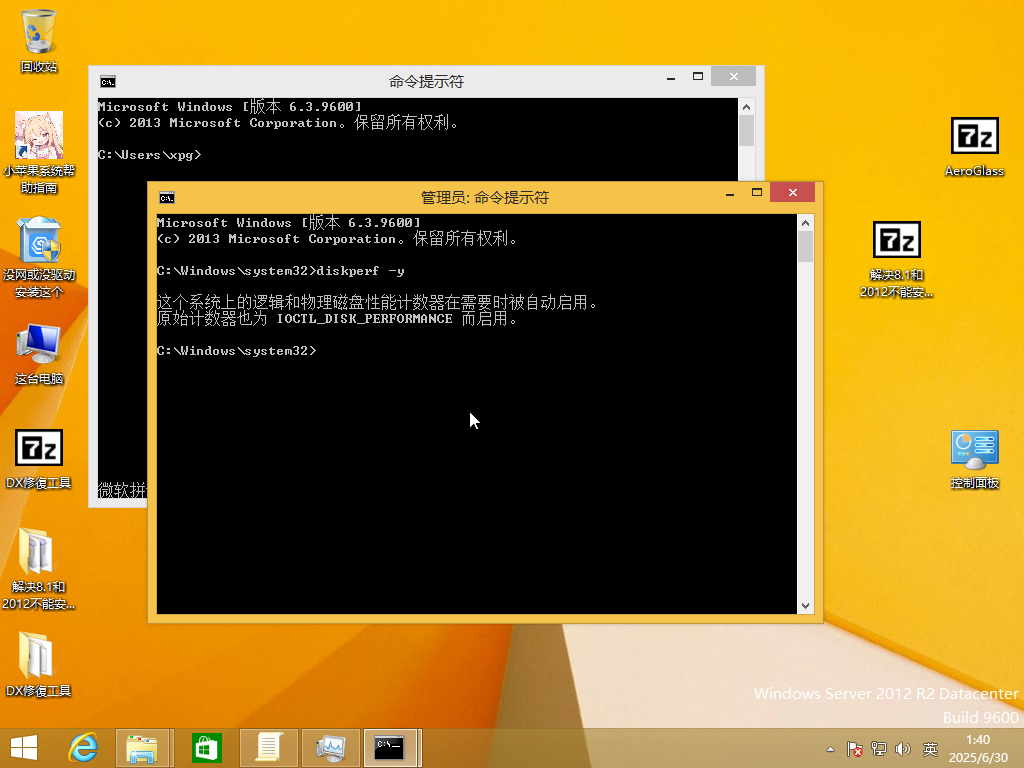
然后选择标题带有管理员字样的cmd窗口并在cmd窗口上输入 diskperf -y (如打出来的是中文,按下键盘上的shift关闭)回车并重新打开任务管理器就大功告成了!
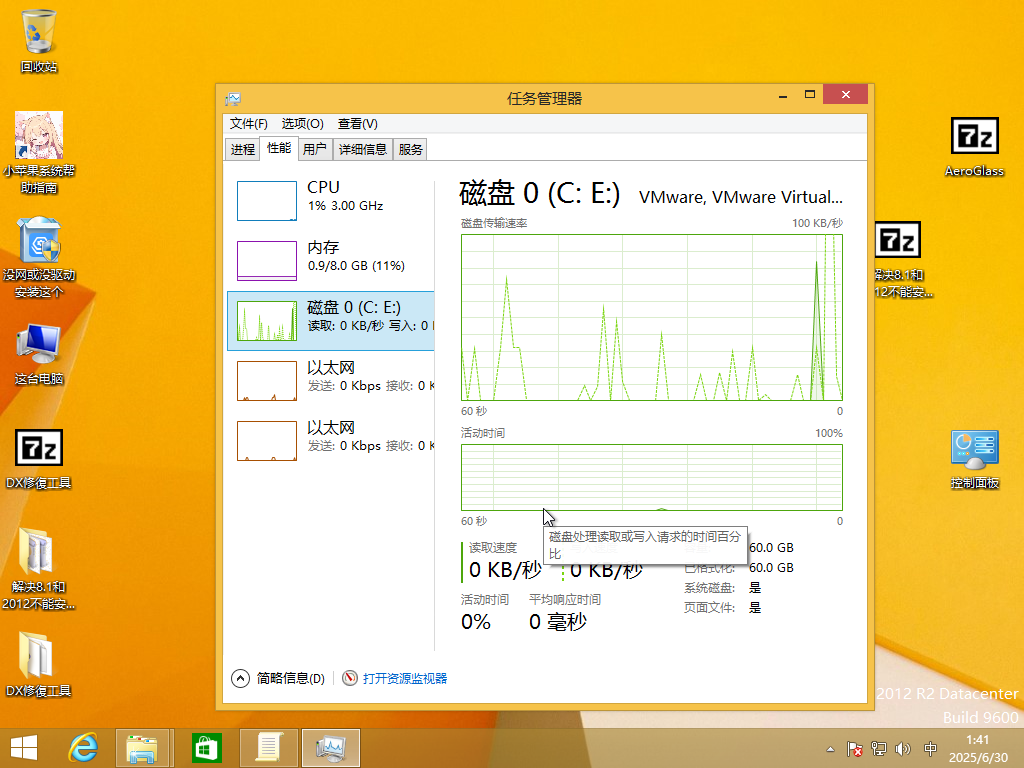
启用其他桌面图标(如“这台电脑”桌面图标)
首先 单击这里 打开桌面图标设置
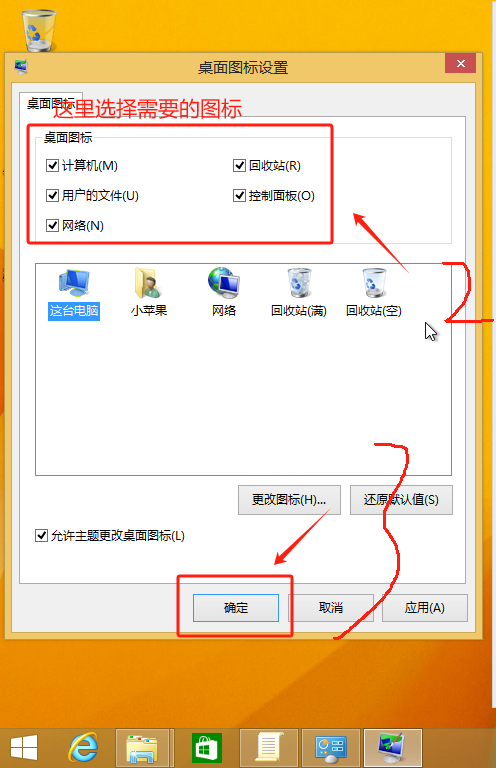
然后选择“更改桌面图标”最后选择你想要的图标点击确定就可以了
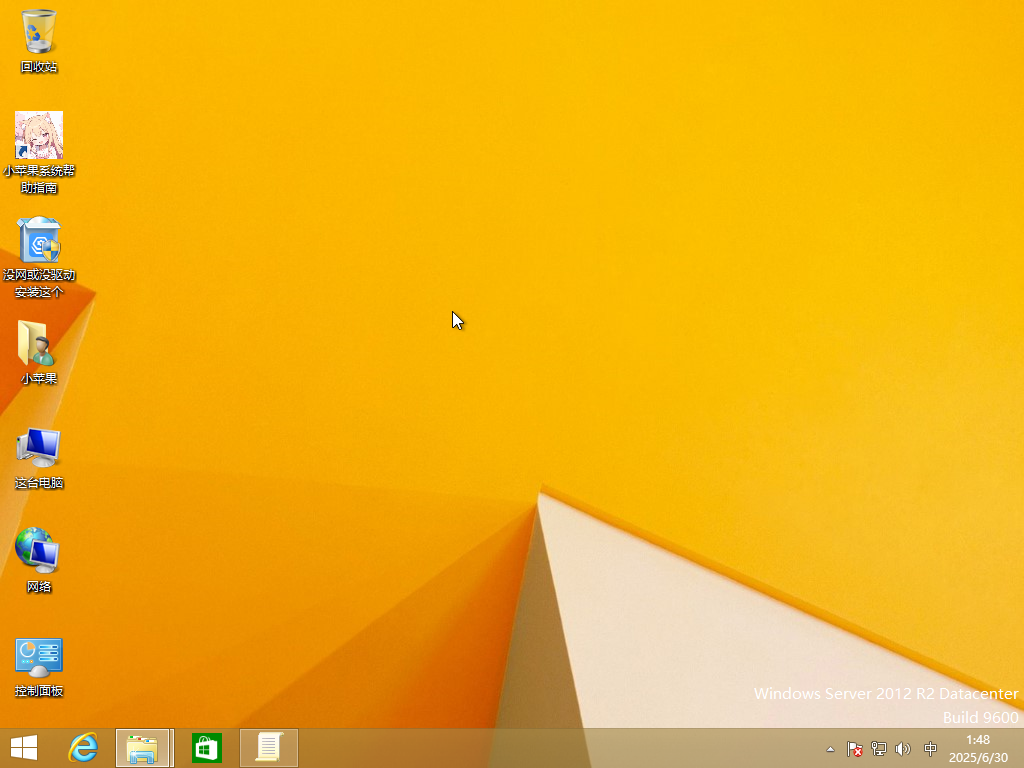
恢复原来的开始菜单
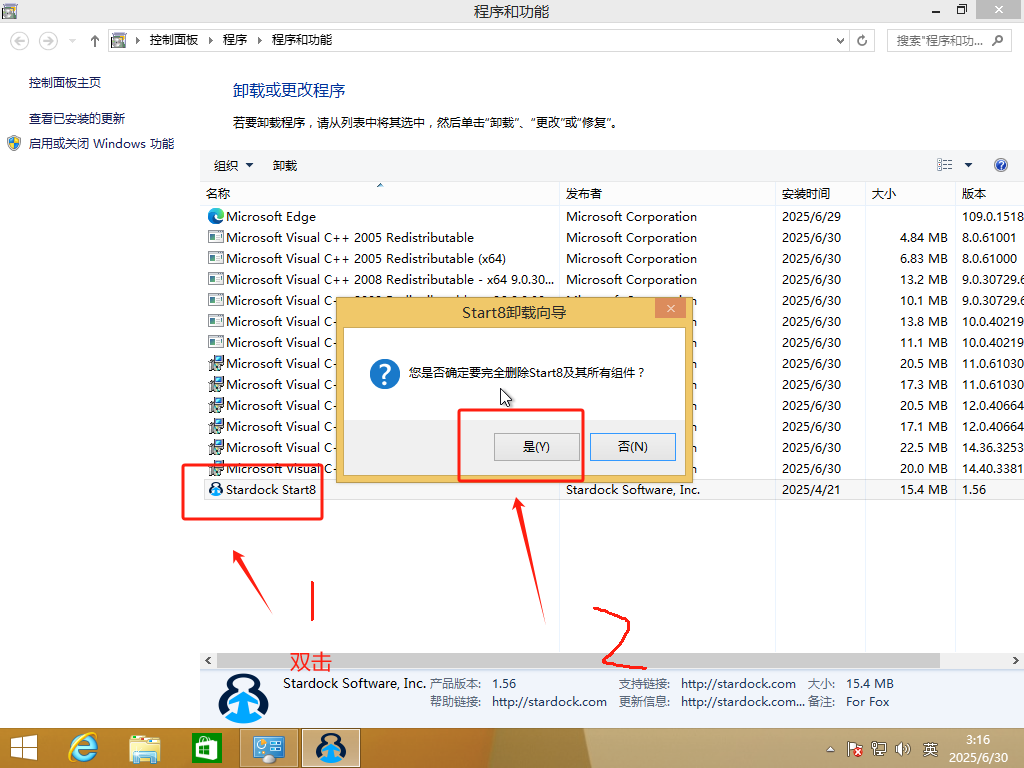
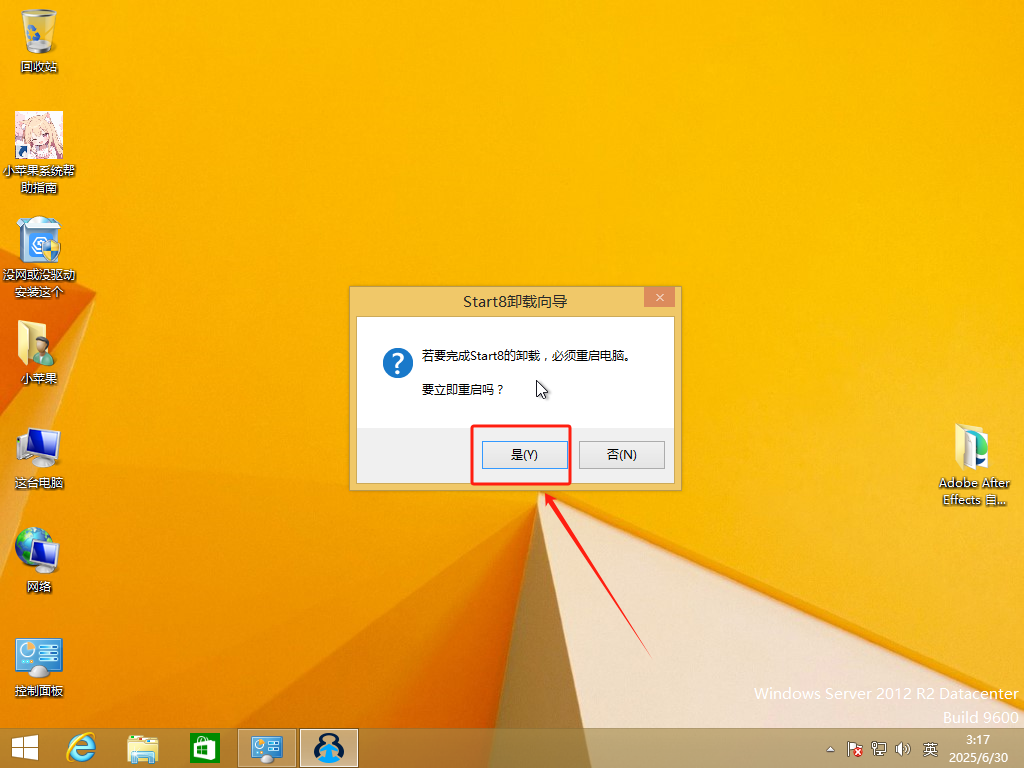
如果你觉得原汁原味的开始菜单才入你的眼,那么你就可以进行次操作,此外如果没有安装补丁这可能将导致电源按钮缺失
首先 单击这里 打开控制面板的卸载程序,选中并双击 stardock start8 应用程序
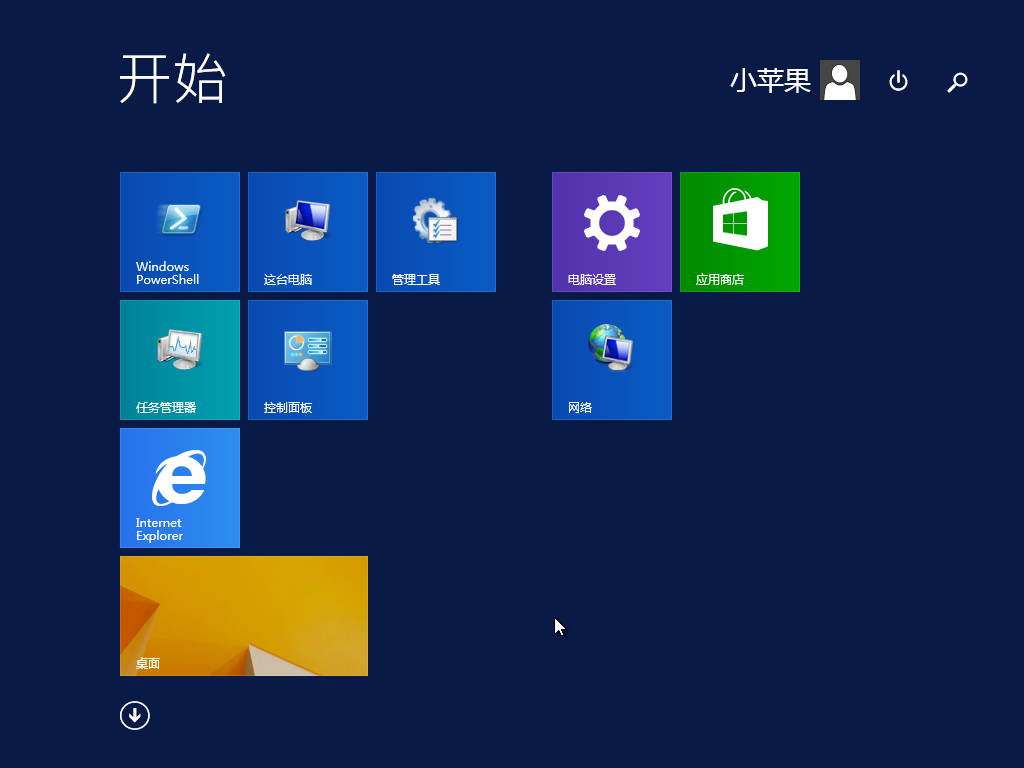
我的备份功能呢?那我缺的备份功能这块谁给我补啊?
补,我给你补!但是你首先需要 点击这里 打开服务器管理器
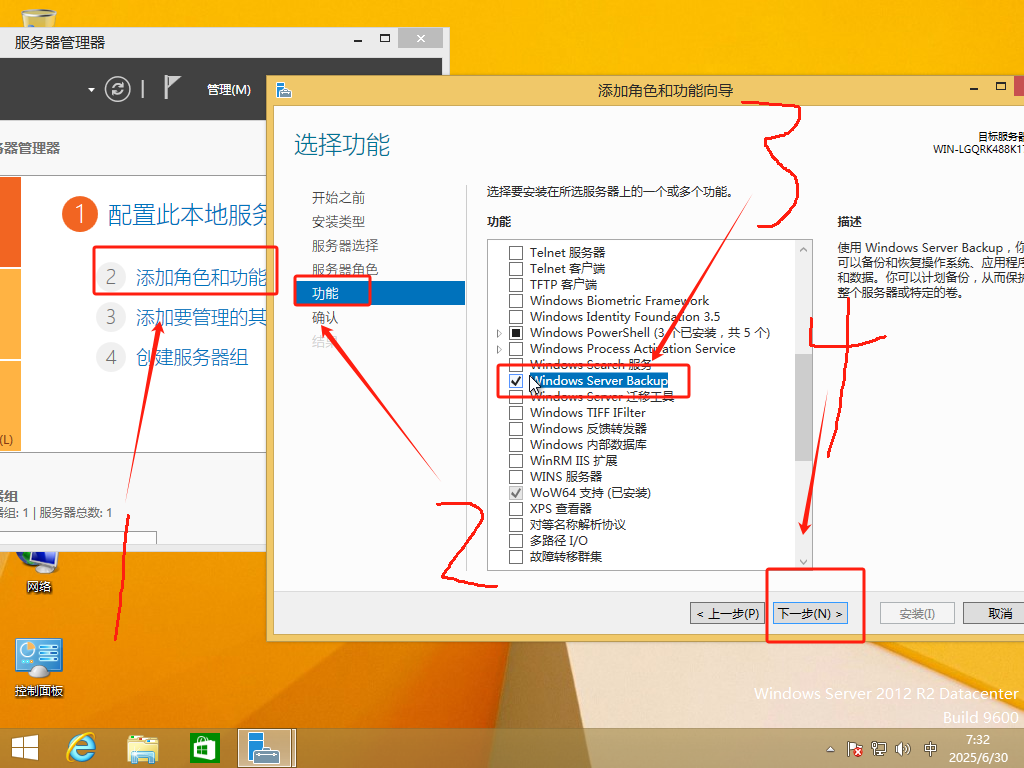
选择添加角色和功能,然后点击功能,往下滑选中 Windows server backup 然后再点击下一步
然后 点击这里 打开server备份控制台【只有当你安装成功后,该链接才有效】
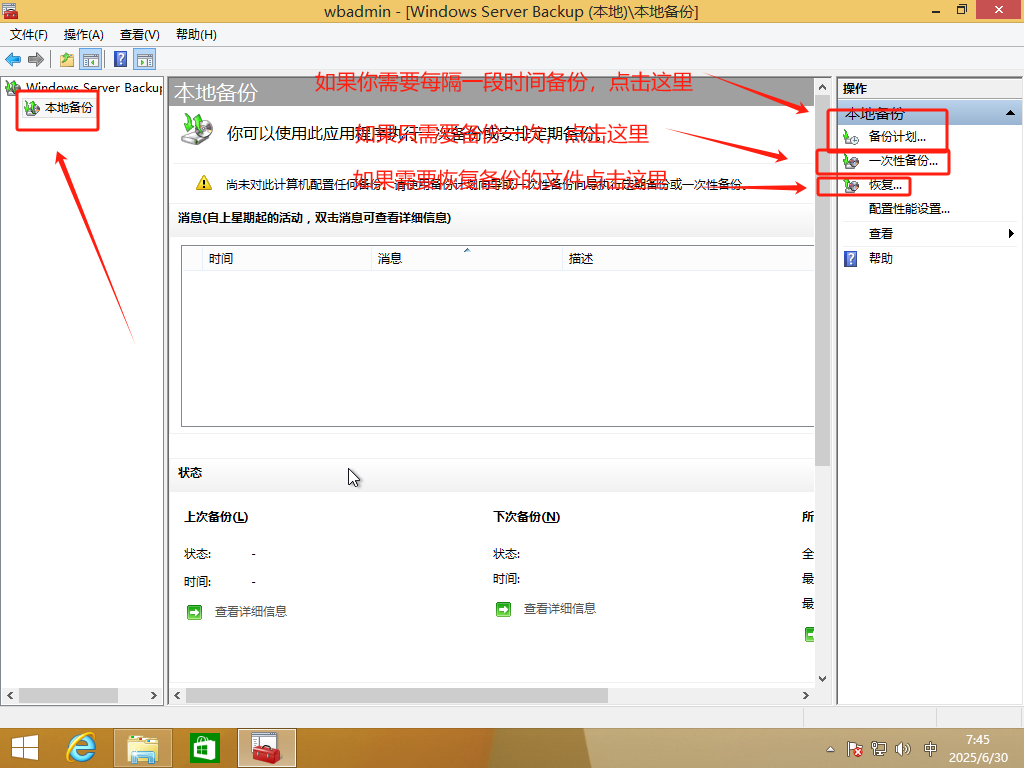
对于后面的步骤,请根据提示进行操作就行
这猪鼻的用户账户控制(UAC)能不能滚啊
别激动,别激动,现在来通过该步骤进行调整吧
首先 点击这里 打开用户账户控制设置
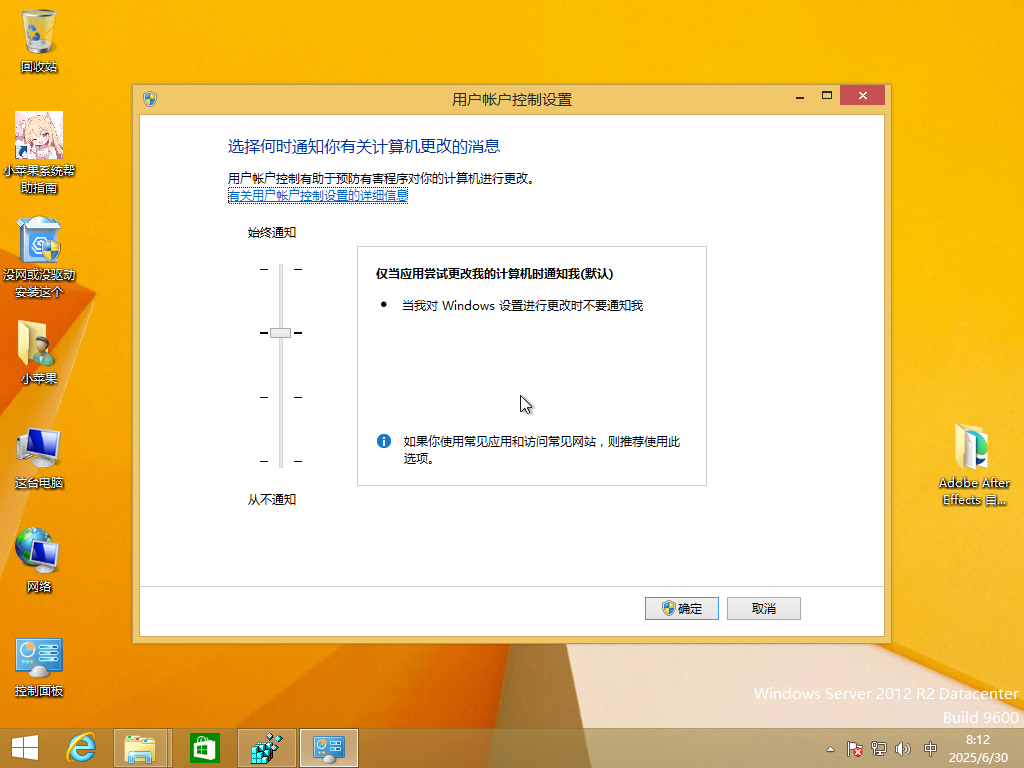
将滑块拉至你舒服的位置就行了
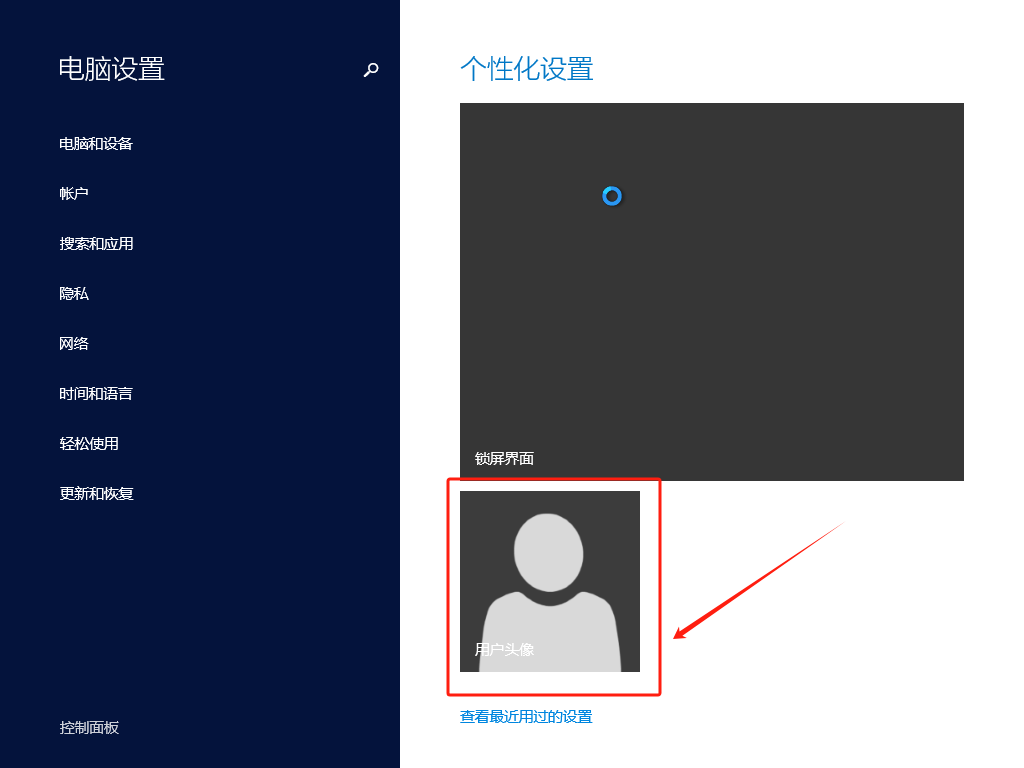
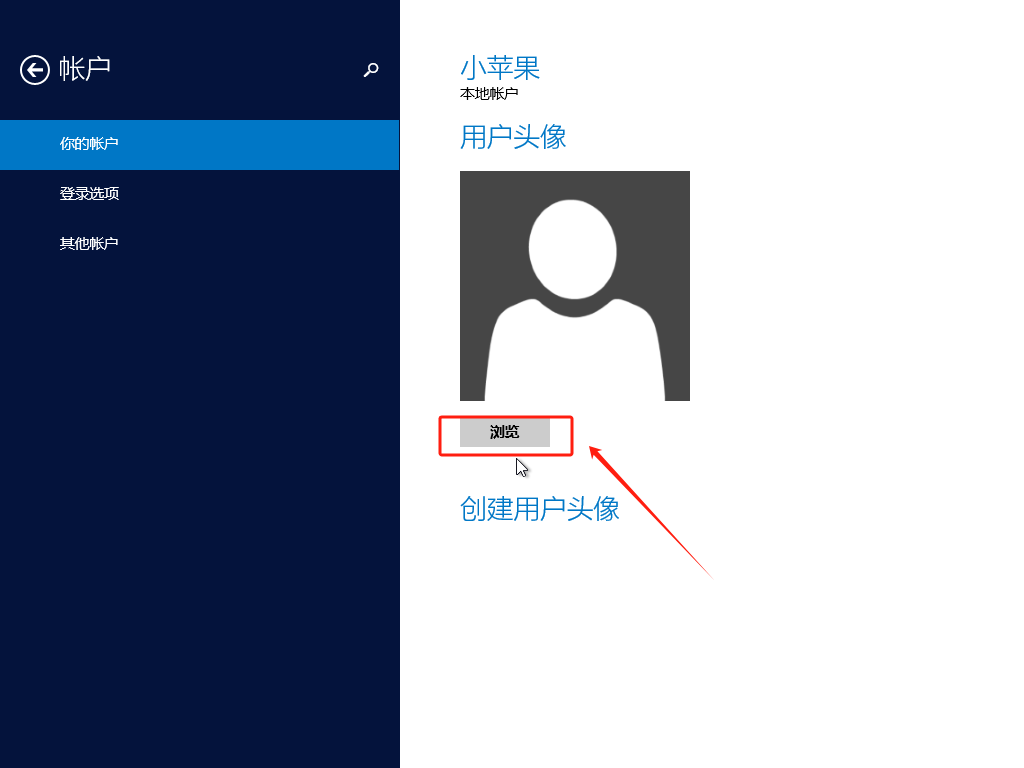
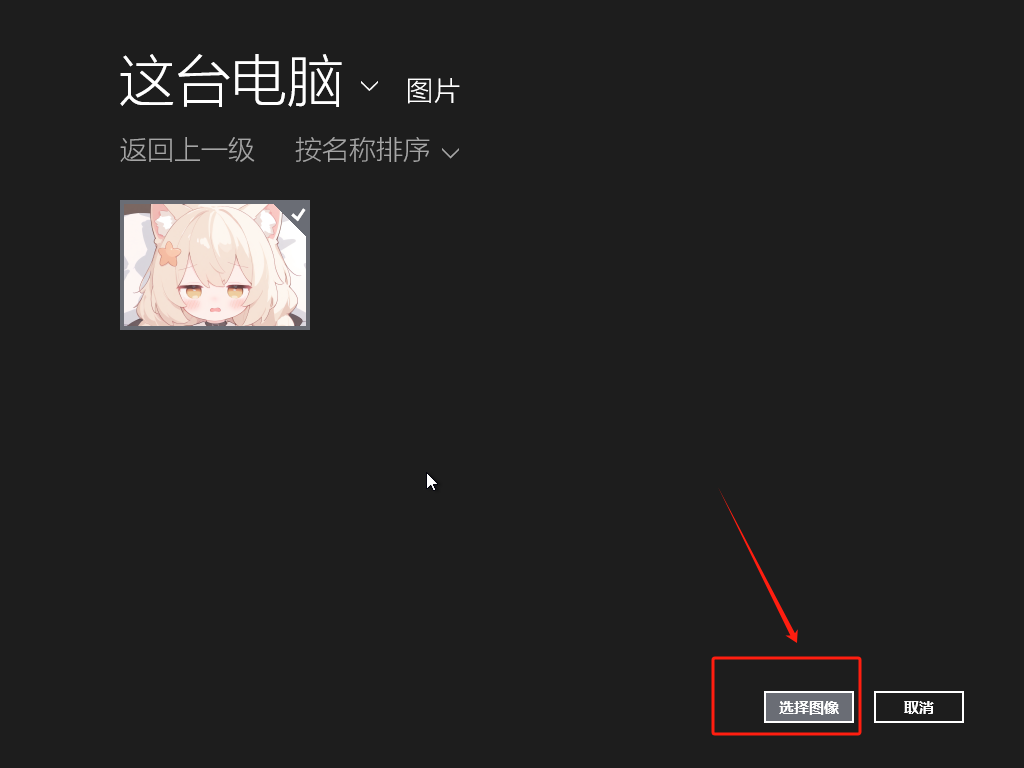
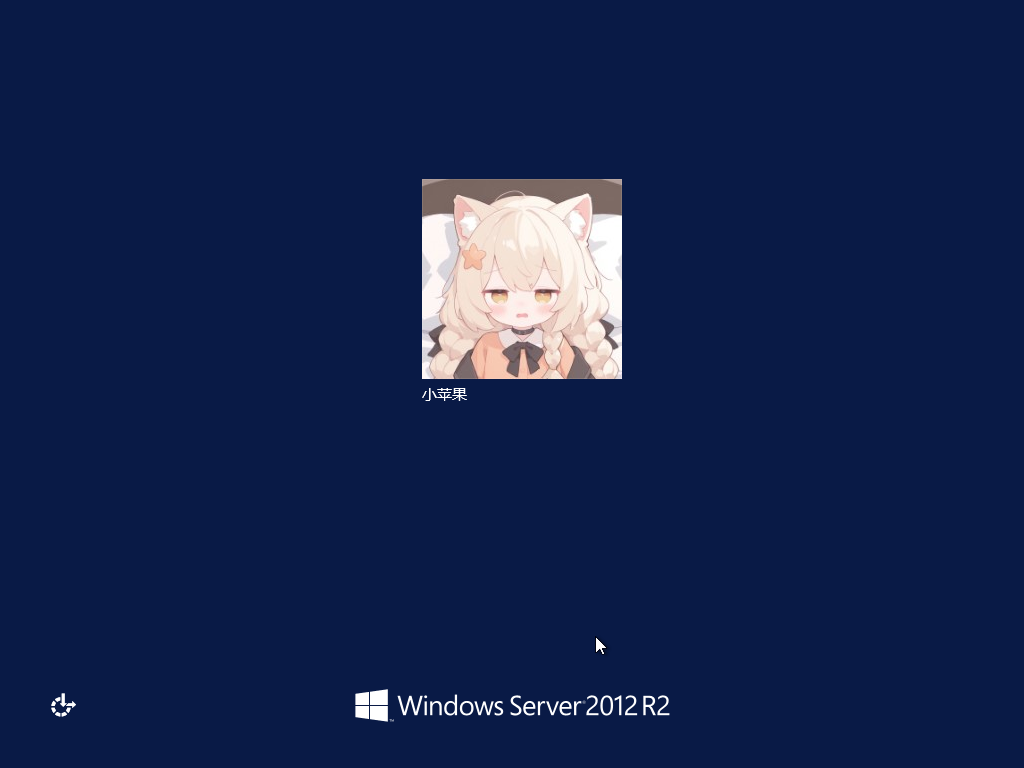
更改用户头像去哪了?
单击这里 打开系统设置
更改用户名称去哪了?
它仍然躺在那里,你可以 点击这里打开 控制面板的用户账户界面


帮助中并没有您目前遇到的问题?尝试在 小苹果客服帮助网站 中获取帮助
开始之前,我们希望您先通过搜索引擎以及AI,实在不会或没结果再寻求客服帮助
编写于 2025/6/30 版本号为 2.5